FRITZ!Box ohne Internet verbunden – Internetzugang wieder aktivieren
-

- Published Updated
- 1,271 views
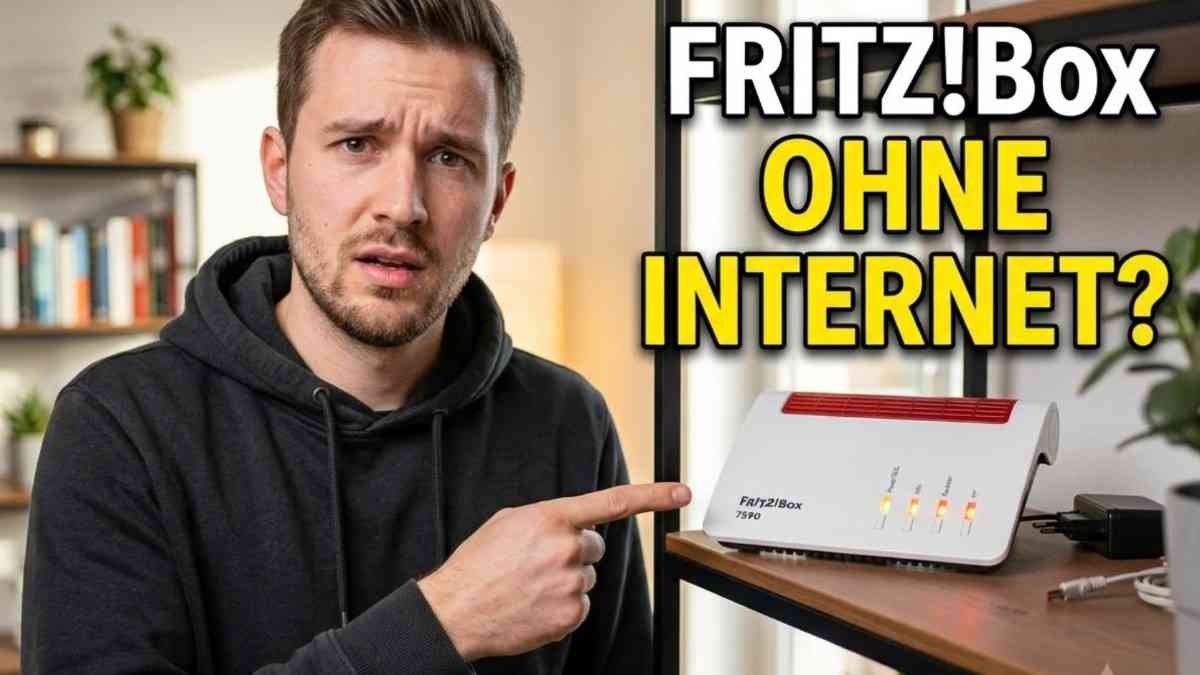
Eine Verbindung zur FRITZ!Box bedeutet nicht automatisch, dass auch das Internet funktioniert. Wenn die Meldung „FRITZ!Box ohne Internet verbunden“ erscheint, kann das verschiedene Ursachen haben – vom DSL-Kabel über die Router-Einstellungen bis hin zu einer Störung beim Internetanbieter.
Die gute Nachricht: Viele Probleme lassen sich mit wenigen Schritten selbst beheben. In diesem Guide zeige ich dir ausführlich, was du prüfen solltest, wenn deine FRITZ!Box plötzlich keinen Internetzugang mehr hat und wie du die Verbindung Schritt für Schritt wiederherstellen kannst.
Warum ist die FRITZ!Box ohne Internet verbunden?
Wenn die FRITZ!Box ohne Internet verbunden ist, besteht häufig zwar eine Verbindung zwischen deinem Smartphone, Laptop oder PC und dem Router, aber keine funktionierende Verbindung zwischen Router und Internet.
Das erkennst du beispielsweise daran, dass dein Gerät mit dem WLAN verbunden ist, Webseiten aber nicht geladen werden. Typische Ursachen sind:
DSL- oder Netzwerkkabel sitzt nicht richtig
Internetanbieter hat eine aktuelle Störung
Zugangsdaten sind nicht korrekt
FRITZ!Box benötigt einen Neustart
Verbindungseinstellungen wurden verändert
DSL- oder Kabelsignal ist unterbrochen
Problem mit DNS oder der Netzwerkverbindung
Router hat sich nach einem Update oder einer Änderung aufgehängt
Besonders häufig sieht man das Problem als FRITZ!Box WLAN verbunden kein Internet. Smartphone oder Laptop zeigen dann ein starkes WLAN-Signal, Webseiten, Streaming-Dienste oder andere Online-Anwendungen lassen sich trotzdem nicht öffnen.
FRITZ!Box neu starten und Verbindung prüfen
Bevor du komplizierte Einstellungen änderst, lohnt sich ein einfacher Neustart. Schalte die FRITZ!Box aus, warte etwa 30 Sekunden und starte sie anschließend wieder.
Warte danach einige Minuten, da die FRITZ!Box zunächst die Verbindung zum Internetanbieter herstellen muss.
Prüfe anschließend:
Sitzen alle Kabel fest?
Leuchtet die Power/DSL-LED normal?
Funktioniert das Internet auf mehreren Geräten nicht?
Besteht das Problem auch nach einigen Minuten?
Wird das WLAN weiterhin angezeigt?
Wenn mehrere Geräte gleichzeitig betroffen sind, liegt die Ursache wahrscheinlich nicht an einem einzelnen Smartphone, Laptop oder PC. In diesem Fall solltest du die Verbindung zwischen FRITZ!Box und Internetanbieter genauer untersuchen.
Kabel und Anschlüsse kontrollieren
Ein lockeres oder beschädigtes Kabel kann ebenfalls dafür sorgen, dass die FRITZ!Box ohne Internet verbunden ist. Überprüfe deshalb alle wichtigen Anschlüsse an der FRITZ!Box.
Bei einem DSL-Anschluss sollte das DSL-Kabel korrekt mit der entsprechenden Buchse verbunden sein. Bei einem Kabelanschluss solltest du zusätzlich das Koaxialkabel und die entsprechenden Anschlüsse kontrollieren.
Ziehe die Kabel vorsichtig ab und stecke sie anschließend wieder vollständig ein. Vermeide dabei unnötige Gewalt.
Wenn du ein Ersatzkabel zur Verfügung hast, kann ein Test mit diesem Kabel ebenfalls hilfreich sein. So lässt sich feststellen, ob möglicherweise das Kabel selbst die Ursache für den Ausfall ist.
Was tun bei FRITZ!Box kein Internetzugang?
Wenn weiterhin FRITZ!Box kein Internetzugang angezeigt wird, kannst du die Benutzeroberfläche öffnen. Gib dazu im Browser fritz.box ein.
Je nach FRITZ!OS-Version findest du dort verschiedene Informationen zur Internetverbindung. Unter den Internet- und Verbindungsinformationen kannst du beispielsweise prüfen, ob eine aktive Verbindung zum Anbieter besteht.
Achte außerdem auf Hinweise oder Fehlermeldungen. Sie können zeigen, ob beispielsweise die DSL-Verbindung unterbrochen ist oder die Anmeldung beim Internetanbieter nicht funktioniert.
Wenn die Benutzeroberfläche erreichbar ist, bedeutet das übrigens nur, dass dein Gerät mit der FRITZ!Box kommunizieren kann. Es bedeutet nicht automatisch, dass die FRITZ!Box selbst Zugang zum Internet hat.
FRITZ!Box Internet fällt aus – Anbieter prüfen
Wenn das FRITZ!Box Internet ausfällt und die Verbindung auch nach einem Neustart nicht zurückkommt, solltest du zusätzlich prüfen, ob beim Internetanbieter eine aktuelle Störung vorliegt.
Eine regionale oder überregionale Störung kann dazu führen, dass die FRITZ!Box zwar eingeschaltet ist und WLAN bereitstellt, aber keine Internetverbindung herstellen kann.
Wenn mehrere Geräte betroffen sind und die Kabel korrekt angeschlossen sind, ist eine Störung beim Anbieter eine mögliche Ursache.
Bei einer größeren Störung kannst du selbst am Router wenig ändern. In diesem Fall hilft meist nur abzuwarten oder den Anbieter zu kontaktieren.
FRITZ!Box online, aber kein Internet?
Manchmal wirkt die FRITZ!Box online, trotzdem funktioniert keine Webseite. Bei FRITZ!Box online aber kein Internet kann beispielsweise ein DNS-Problem oder eine andere Netzwerkstörung vorliegen.
Teste deshalb mehrere Webseiten und möglichst ein zweites Gerät.
Wenn beispielsweise nur eine bestimmte Webseite nicht funktioniert, liegt das Problem wahrscheinlich nicht an der FRITZ!Box. Funktionieren dagegen Google, YouTube, Nachrichten-Webseiten und andere Dienste auf keinem Gerät, solltest du die Internetverbindung des Routers genauer prüfen.
Ein weiterer sinnvoller Test besteht darin, Smartphone und PC miteinander zu vergleichen. Funktioniert das Internet auf einem Gerät, aber nicht auf dem anderen, liegt die Ursache möglicherweise am jeweiligen Gerät und nicht an der FRITZ!Box.
WLAN verbunden, aber kein Internet
Ein besonders verwirrendes Problem ist eine aktive WLAN-Verbindung ohne Internetzugang. Dein Smartphone zeigt dann beispielsweise „Verbunden“ an, aber Apps laden keine Inhalte.
Das WLAN selbst funktioniert in diesem Fall grundsätzlich. Die Verbindung zwischen deinem Gerät und der FRITZ!Box besteht, während die Verbindung der FRITZ!Box zum Internet fehlt.
Starte zunächst die FRITZ!Box neu und teste anschließend mehrere Geräte.
Wenn nur ein Gerät betroffen ist, kannst du zusätzlich WLAN am Gerät kurz deaktivieren und wieder aktivieren. Alternativ kannst du das gespeicherte WLAN-Netzwerk entfernen und anschließend die Verbindung erneut herstellen.
Zugangsdaten und Verbindungseinstellungen prüfen
In bestimmten Situationen können auch falsche Zugangsdaten oder veränderte Verbindungseinstellungen verantwortlich sein.
Das kann beispielsweise passieren, wenn Einstellungen manuell geändert wurden oder der Internetanschluss neu eingerichtet wurde.
Öffne dazu die FRITZ!Box-Benutzeroberfläche und kontrolliere die Einstellungen für den Internetzugang. Ändere dort jedoch nicht wahllos Werte, wenn du nicht genau weißt, welche Einstellungen dein Anbieter verlangt.
Bei Unsicherheit kannst du die Angaben deines Internetanbieters prüfen oder den Kundendienst kontaktieren.
FRITZ!Box auf Störungen und Ereignisse prüfen
Die FRITZ!Box bietet außerdem Informationen über Ereignisse und Verbindungsprobleme. Diese Hinweise können bei der Fehlersuche sehr hilfreich sein.
Wenn die Internetverbindung regelmäßig abbricht, solltest du beispielsweise darauf achten, ob die Verbindung immer wieder neu aufgebaut wird oder ob bestimmte Fehlermeldungen auftauchen.
Notiere dir gegebenenfalls die genaue Fehlermeldung. Wenn du anschließend den Internetanbieter kontaktierst, kann diese Information die Fehlersuche erleichtern.
Was tun, wenn die FRITZ!Box weiterhin kein Internet hat?
Wenn alle bisherigen Schritte erfolglos waren, kannst du die Fehlerquelle weiter eingrenzen.
Gehe am besten in dieser Reihenfolge vor:
FRITZ!Box neu starten.
DSL-, LAN- oder Koaxialkabel kontrollieren.
Verbindung mit mehreren Geräten testen.
fritz.box im Browser öffnen.
Internet- und Verbindungsstatus prüfen.
Ereignisse und Fehlermeldungen kontrollieren.
Störung beim Internetanbieter prüfen.
Bei Bedarf den Anbieter kontaktieren.
Ein Zurücksetzen der FRITZ!Box auf Werkseinstellungen sollte dagegen nicht der erste Schritt sein. Dabei können persönliche Einstellungen, WLAN-Konfigurationen und andere Daten verloren gehen. Ein Reset ist deshalb nur sinnvoll, wenn andere Möglichkeiten ausgeschöpft wurden und du die FRITZ!Box anschließend wieder einrichten kannst.
Häufige Fragen zur FRITZ!Box
Warum ist meine FRITZ!Box ohne Internet verbunden?
Meist besteht zwar eine WLAN-Verbindung zum Router, aber keine funktionierende Verbindung zwischen FRITZ!Box und Internetanbieter. Kabel, DSL-Signal, Zugangsdaten, Router-Einstellungen oder eine Anbieter-Störung kommen infrage.
Was tun, wenn FRITZ!Box WLAN verbunden, aber kein Internet vorhanden ist?
Starte die FRITZ!Box neu und teste die Verbindung mit mehreren Geräten. Prüfe anschließend die DSL- beziehungsweise Internetverbindung in der Benutzeroberfläche unter fritz.box.
Warum fällt das Internet bei der FRITZ!Box plötzlich aus?
Ein Ausfall kann durch eine kurzfristige Leitungsstörung, Probleme beim Anbieter, lose Kabel, Änderungen an den Router-Einstellungen oder eine unterbrochene DSL- beziehungsweise Kabelverbindung verursacht werden.
Warum funktioniert WLAN, aber keine Webseite?
WLAN und Internet sind zwei unterschiedliche Verbindungen. Dein Gerät kann mit der FRITZ!Box verbunden sein, während die FRITZ!Box selbst keine Verbindung zum Internetanbieter hat.
Muss ich meine FRITZ!Box zurücksetzen?
Nein, ein Zurücksetzen ist normalerweise nicht der erste Schritt. Häufig reichen ein Neustart, eine Kabelprüfung und die Kontrolle der Internetverbindung aus.
Fazit
Eine FRITZ!Box ohne Internet verbunden bedeutet nicht automatisch, dass der Router defekt ist. In vielen Fällen liegt die Ursache bei einem lockeren Kabel, einer kurzfristigen Leitungsstörung, einer fehlerhaften Verbindung oder einer Störung beim Internetanbieter.
Beginne deshalb mit den einfachen Maßnahmen: FRITZ!Box neu starten, Kabel überprüfen und die Verbindung auf mehreren Geräten testen. Anschließend kannst du über fritz.box den Verbindungsstatus und mögliche Fehlermeldungen kontrollieren.
Wenn das FRITZ!Box Internet ausfällt und auch nach diesen Schritten keine Verbindung hergestellt werden kann, solltest du prüfen, ob dein Internetanbieter aktuell von einer Störung betroffen ist.
Wenn dein PC ebenfalls Probleme mit der Internetverbindung oder anderen Windows-Funktionen macht, findest du bei PC BEHEBEN weitere verständliche Anleitungen und praktische Lösungen.