Netzwerk und Internet unter Windows – Verbindungen richtig einrichten
-

- Published Updated
- 1,474 views
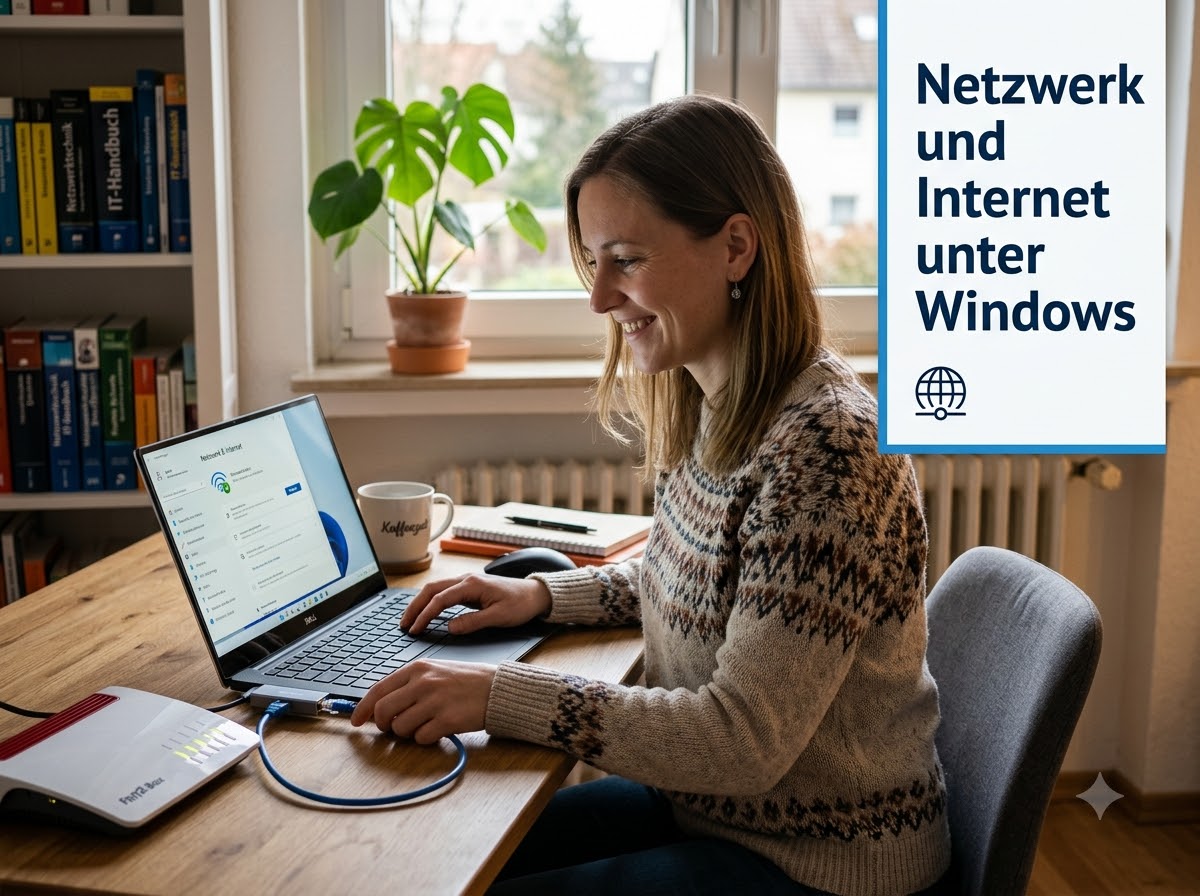
Eine stabile Internetverbindung gehört heute zu fast jedem Windows-PC. Ob du im Browser surfst, Dateien aus der Cloud öffnest oder online arbeitest – ohne funktionierendes Netzwerk geht vieles nicht. Zum Glück lassen sich die wichtigsten Einstellungen direkt in Windows verwalten.
Unter Netzwerk und Internet findest du zentrale Optionen für WLAN, Ethernet, VPN, Proxy und weitere Verbindungen. In diesem Artikel zeigen wir dir Schritt für Schritt, wie du eine Verbindung einrichtest, wichtige Einstellungen prüfst und typische Netzwerkprobleme unter Windows behebst.
Netzwerk und Internet unter Windows öffnen
Der schnellste Weg führt über die Windows-Einstellungen.
Drücke Windows-Taste + I, um die Einstellungen zu öffnen. Klicke anschließend auf Netzwerk und Internet. Je nach Windows-Version können die einzelnen Menüpunkte leicht anders angeordnet sein.
Hier kannst du unter anderem sehen, ob dein PC mit dem Internet verbunden ist. Außerdem findest du Optionen für WLAN, Ethernet, VPN, mobilen Hotspot und weitere Netzwerkeinstellungen.
Wenn du regelmäßig Probleme mit deiner Verbindung hast, lohnt sich ein Blick in diesen Bereich.
WLAN Einstellungen unter Windows richtig einrichten
Für eine drahtlose Verbindung brauchst du zunächst ein aktiviertes WLAN-Modul. Öffne Netzwerk und Internet und wähle WLAN aus.
Mit einem WLAN verbinden
Aktiviere WLAN, falls es ausgeschaltet ist. Danach zeigt Windows die verfügbaren Netzwerke in deiner Umgebung an.
Wähle dein gewünschtes Netzwerk aus und klicke auf Verbinden. Gib anschließend das WLAN-Passwort ein. Nach erfolgreicher Verbindung sollte Windows den Status als verbunden anzeigen.
Falls du häufig dasselbe Netzwerk verwendest, kannst du die automatische Verbindung aktivieren. Dadurch verbindet sich dein PC beim nächsten Start normalerweise selbstständig mit dem gespeicherten WLAN.
Gespeicherte WLAN-Netzwerke verwalten
Windows speichert bekannte WLAN-Verbindungen. Unter den WLAN-Einstellungen kannst du gespeicherte Netzwerke verwalten und bei Bedarf ein Netzwerk entfernen.
Das kann hilfreich sein, wenn Windows immer wieder versucht, sich mit einem alten oder nicht mehr verwendeten WLAN zu verbinden.
Windows Netzwerkeinstellungen für Ethernet prüfen
Wenn du deinen Computer per Netzwerkkabel mit dem Router verbindest, wird die Verbindung über Ethernet verwaltet.
Stecke das LAN-Kabel in den PC und den Router. Öffne anschließend Netzwerk und Internet > Ethernet. Windows sollte die Verbindung normalerweise automatisch erkennen.
Eine kabelgebundene Verbindung ist oft praktisch, wenn eine möglichst konstante Verbindung benötigt wird. Wenn Ethernet nicht funktioniert, solltest du zuerst prüfen, ob das Kabel richtig eingesteckt ist und die entsprechenden Netzwerkgeräte erkannt werden.
Internetverbindung unter Windows einrichten
In vielen Fällen richtet Windows eine Internetverbindung automatisch ein. Der Router übernimmt dabei wichtige Aufgaben wie die Vergabe einer IP-Adresse.
Wenn du spezielle Anforderungen hast, kannst du weitere Windows Netzwerkeinstellungen öffnen. Dort lassen sich beispielsweise Netzwerkadapter, Proxy-Einstellungen und bestimmte erweiterte Optionen verwalten.
Ändere solche Einstellungen allerdings nur, wenn du weißt, welche Funktion sie haben. Falsche Werte können dazu führen, dass dein PC keine Verbindung mehr aufbauen kann.
Netzwerkprobleme unter Windows beheben
Wenn das Internet plötzlich nicht funktioniert, musst du nicht sofort komplizierte Einstellungen verändern. Beginne mit einigen einfachen Prüfungen.
1. Verbindung überprüfen
Prüfe zuerst, ob andere Geräte mit demselben WLAN ins Internet kommen. Funktioniert das Internet auch auf Smartphone oder Tablet nicht, kann das Problem am Router oder Internetanbieter liegen.
2. WLAN neu verbinden
Trenne die WLAN-Verbindung und verbinde dich anschließend erneut. Bei hartnäckigen Problemen kann es helfen, das gespeicherte Netzwerk zu entfernen und das Passwort neu einzugeben.
3. Router und PC neu starten
Ein Neustart kann einfache Netzwerkfehler beheben. Schalte den Router kurz aus, warte einige Sekunden und starte ihn wieder. Danach kannst du auch den Windows-PC neu starten.
4. Windows-Netzwerkdiagnose verwenden
Windows bietet integrierte Funktionen zur Fehlerbehebung. Öffne die Netzwerk-Einstellungen und suche nach Optionen zur Problembehandlung. Windows kann dabei bestimmte Verbindungsfehler automatisch erkennen und passende Lösungsvorschläge anzeigen.
Was tun, wenn Windows weiterhin keine Verbindung herstellt?
Wenn die üblichen Schritte nicht helfen, solltest du den Netzwerkadapter überprüfen. Auch ein veralteter oder fehlerhafter Treiber kann Verbindungsprobleme verursachen.
Über den Geräte-Manager kannst du unter Netzwerkadapter prüfen, ob dein WLAN- oder Ethernet-Adapter korrekt erkannt wird.
Bei wiederkehrenden Problemen können außerdem VPN-Programme, Proxy-Einstellungen oder Sicherheitssoftware die Verbindung beeinflussen. Teste solche Faktoren nur vorsichtig und ändere keine wichtigen Sicherheitseinstellungen ohne Grund.
Fazit
Die Einstellungen für Netzwerk und Internet unter Windows bieten alle wichtigen Funktionen, um WLAN, Ethernet und andere Verbindungen zu verwalten. Eine Verbindung lässt sich meistens schnell einrichten, während einfache Schritte wie Neustart, erneutes Verbinden oder die Windows-Problembehandlung viele typische Fehler lösen können.
Wenn du deine Windows Netzwerkeinstellungen kennst und die wichtigsten Optionen unter Netzwerk und Internet findest, kannst du Verbindungsprobleme oft selbst überprüfen und beheben.
5 Medium-Tags:Windows · Windows 11 · Internet · WLAN · Computer Tips